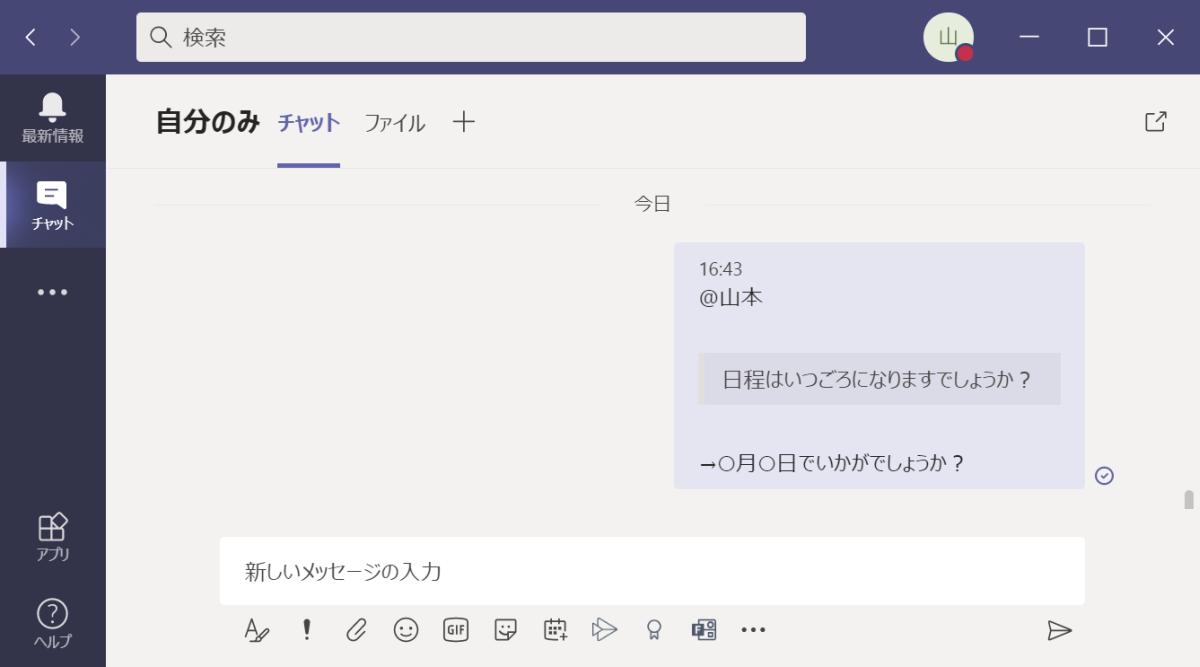
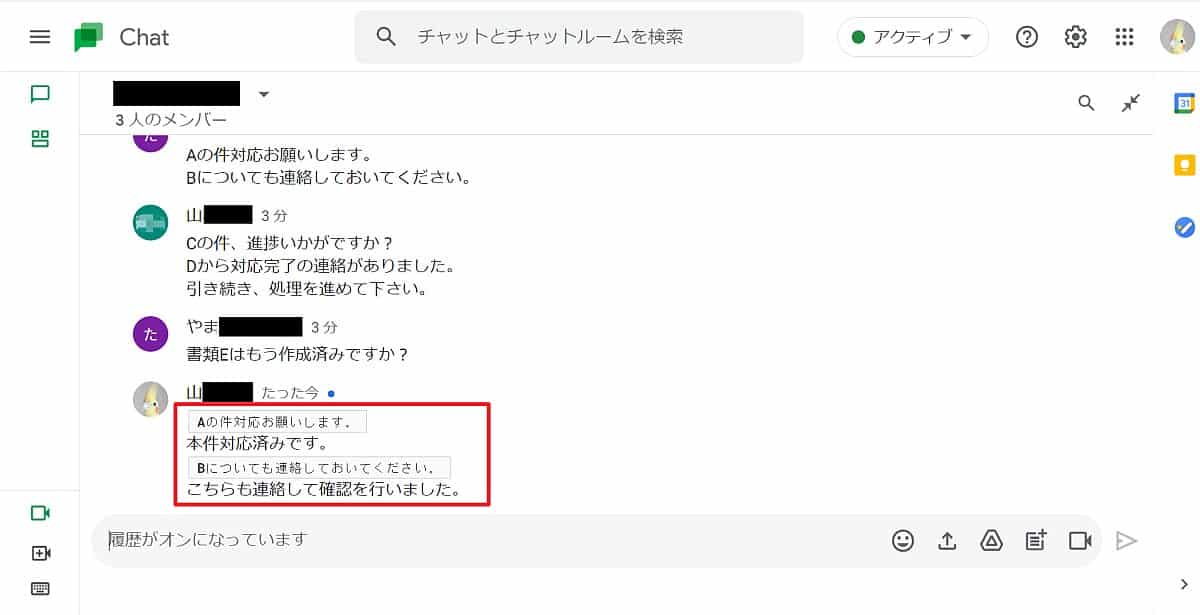
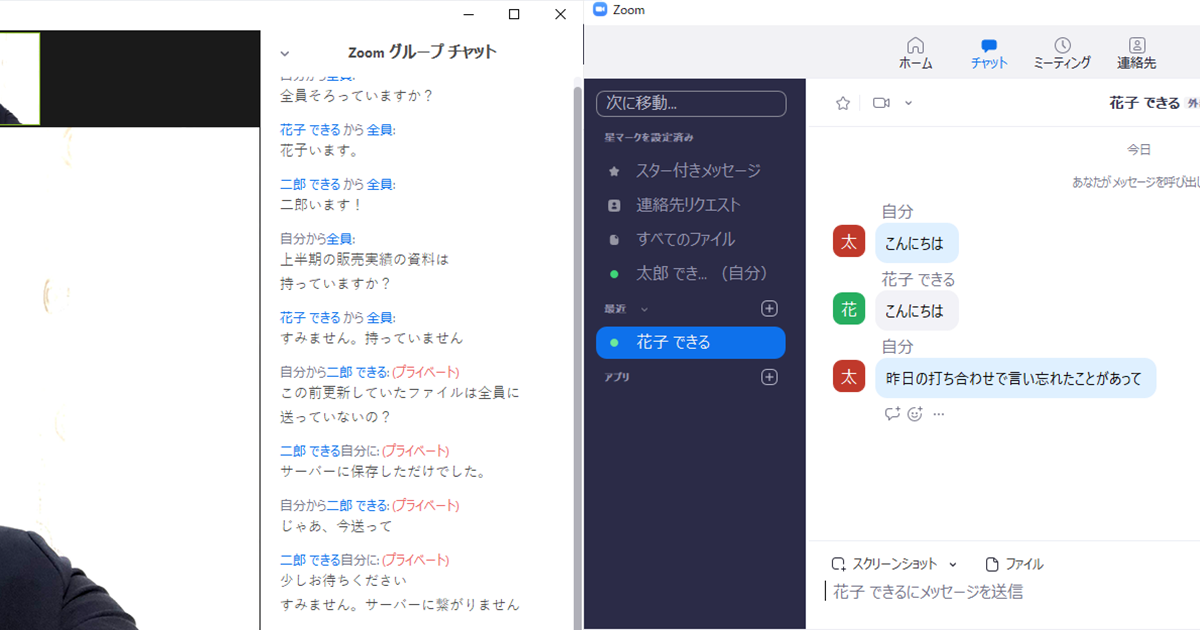
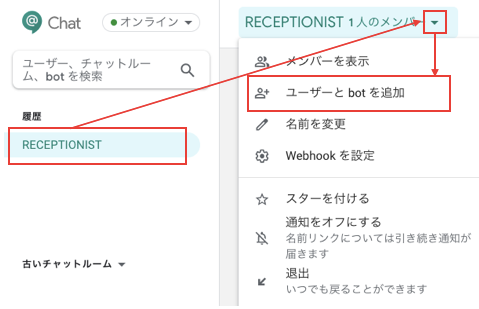
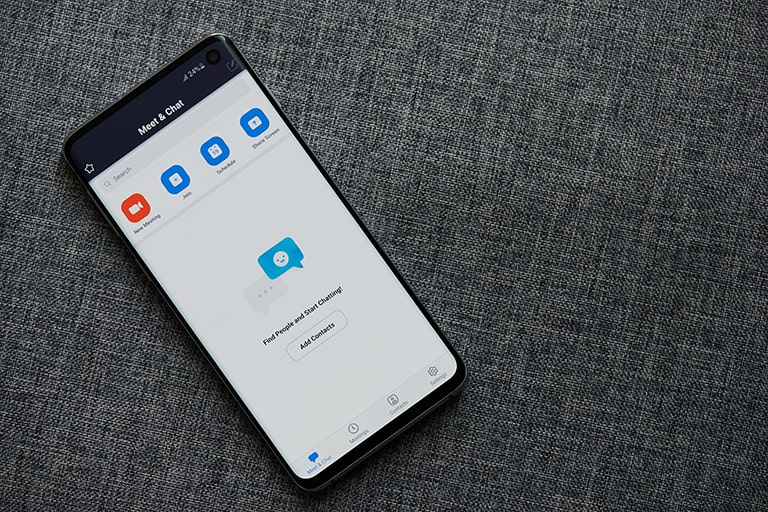
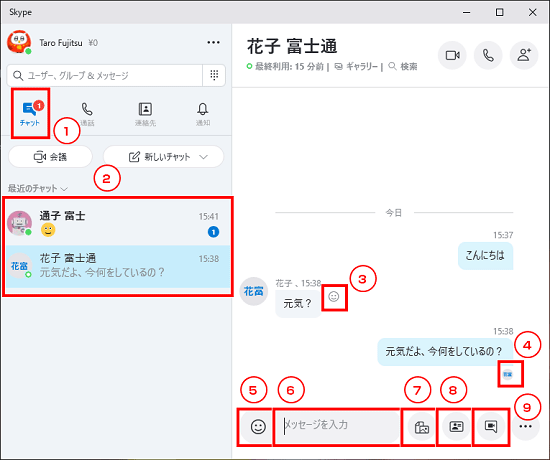
1 対 1 のチャットを開始するのと同じ方法でグループ チャットを作成します。 チャット リストの 上部 新しいチャット を選択します。 To フィールドの最も右にある下向き矢印を選択し、 グループ名 フィールドにチャットの名前 を入力 します。 追加するユーザーの名前を To フィールドに 入力 します。 新しいチャットを 開始し、 グループ チャットの名前
チャット やり方-チャットをする上で理解しておきたいマナーなども以下でご紹介しています。Google Chat の使い方についてはこちらの記事もご参考にください。 チャットをストレスなく使いこなす4つの心がけ。Google Chat(旧Google Hangouts)編1 チャット相手を検索 Google Chat 画面左上のチャット欄のをクリックしてチャットを開始します。 検索ボックスにチャットをおこなう相手のユーザー名や氏名の一部を入力すると、チャット可能な相手の候補が表示されるので、チャットをおこなう相手を
チャット やり方のギャラリー
各画像をクリックすると、ダウンロードまたは拡大表示できます
 |  | |
 |  |  |
 |  | |
 |  | |
「チャット やり方」の画像ギャラリー、詳細は各画像をクリックしてください。
 |  | |
 |  |  |
 |  |  |
 |  | |
「チャット やり方」の画像ギャラリー、詳細は各画像をクリックしてください。
 |  |  |
 |  |  |
 |  |  |
 |  | |
「チャット やり方」の画像ギャラリー、詳細は各画像をクリックしてください。
 |  |  |
 |  |  |
 |  |  |
 |  |  |
「チャット やり方」の画像ギャラリー、詳細は各画像をクリックしてください。
 |  |  |
 |  |  |
 |  |  |
 |  |  |
「チャット やり方」の画像ギャラリー、詳細は各画像をクリックしてください。
 |  |  |
 |  |  |
 |  |  |
 |  |  |
「チャット やり方」の画像ギャラリー、詳細は各画像をクリックしてください。
 |  |  |
 |  |  |
 |  |  |
 |  |  |
「チャット やり方」の画像ギャラリー、詳細は各画像をクリックしてください。
 |  |  |
 |  |  |
 |  |  |
 |  |  |
「チャット やり方」の画像ギャラリー、詳細は各画像をクリックしてください。
 |  |  |
 |  |  |
 |  |
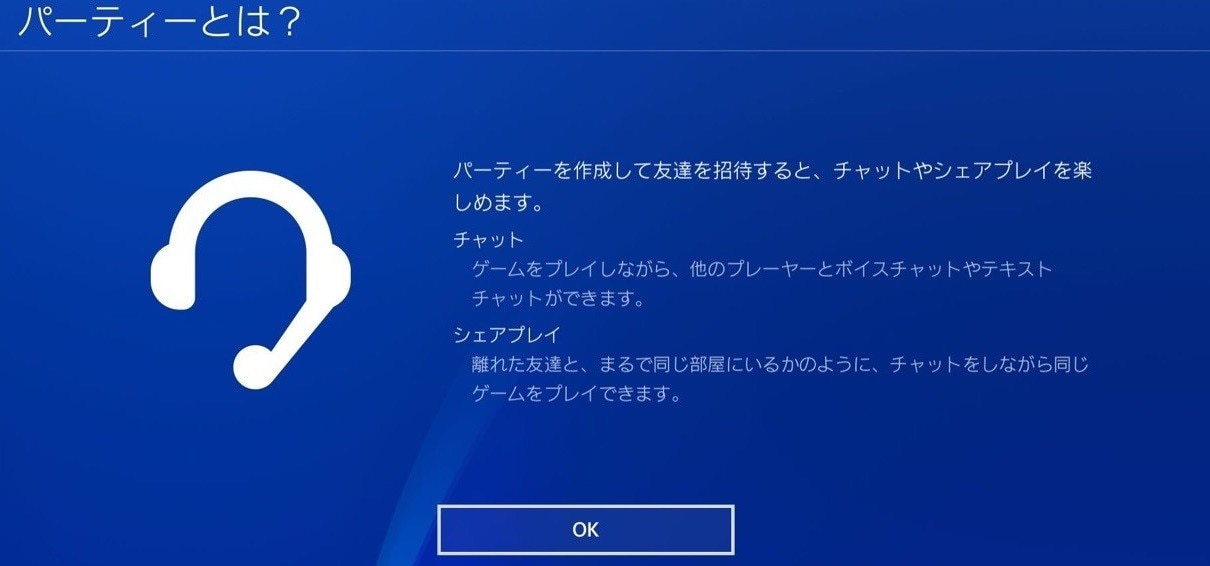
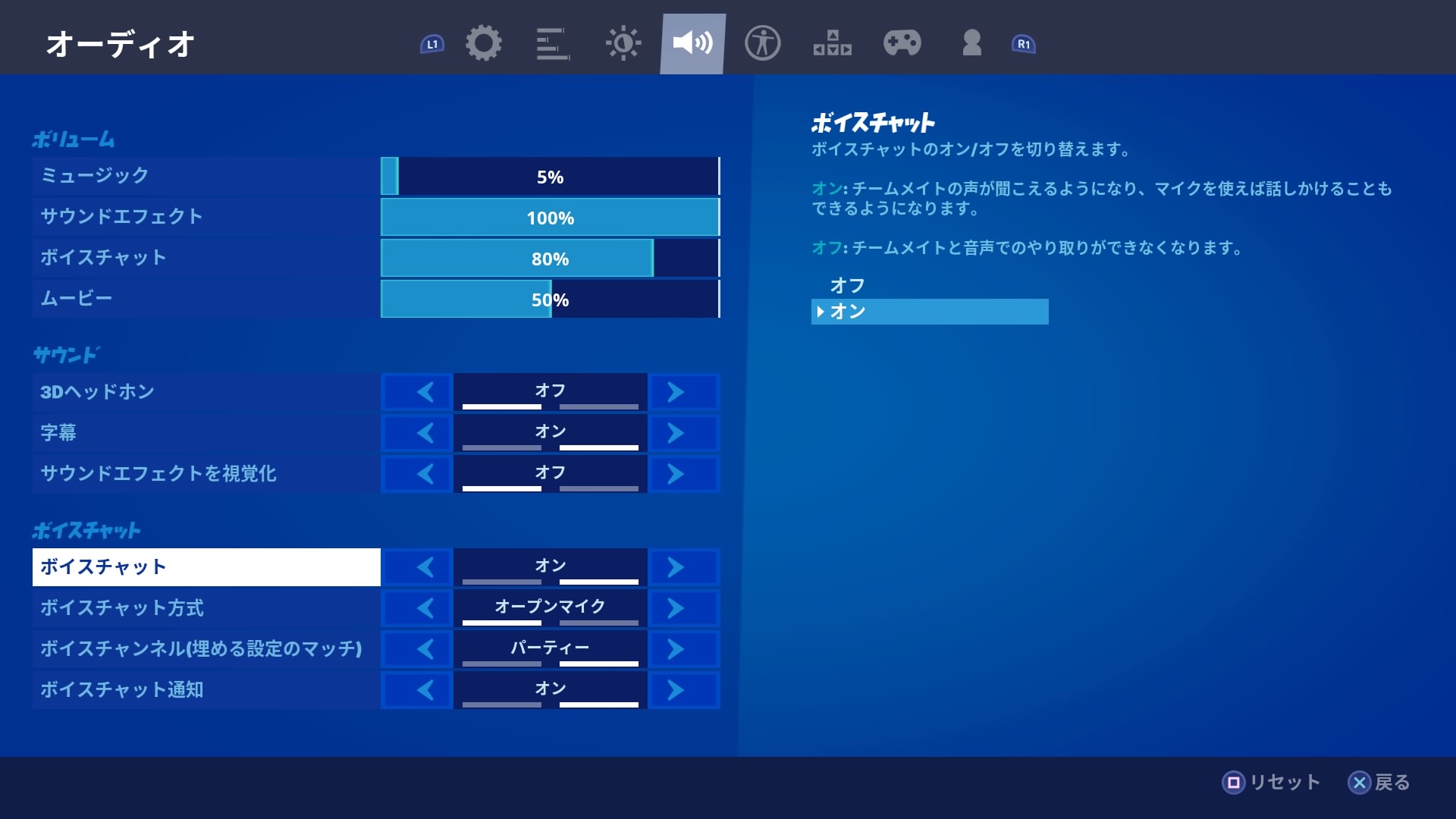
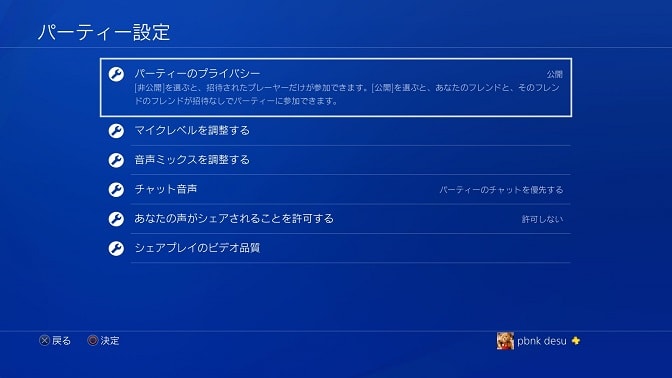
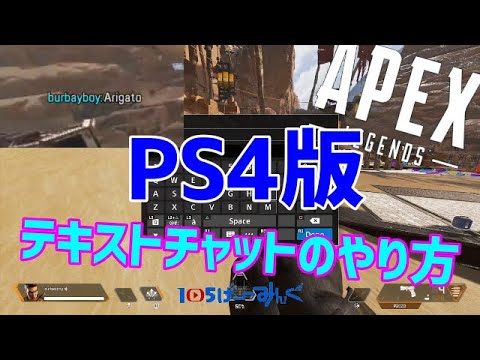
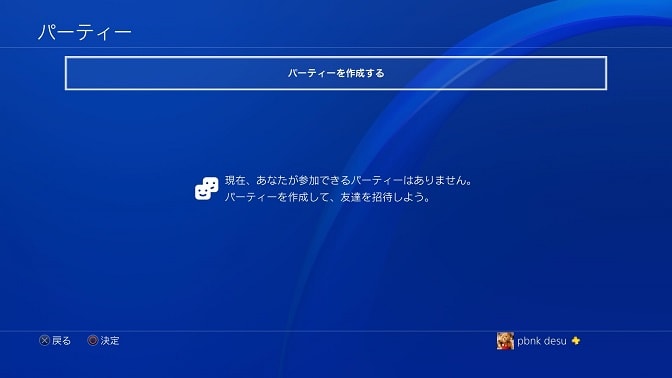
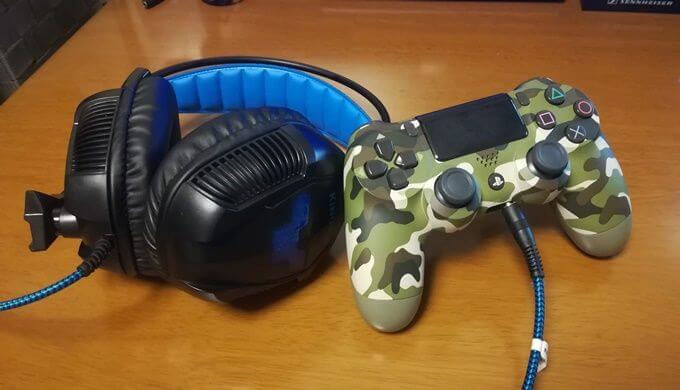
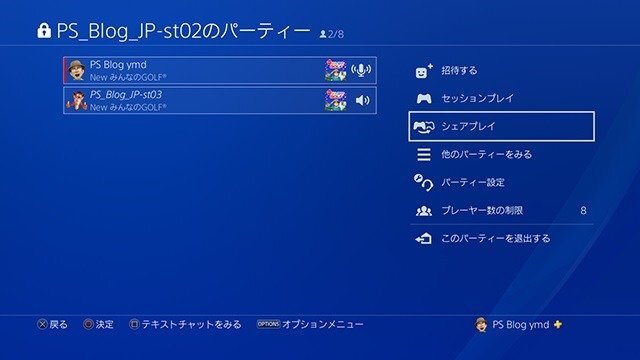
ボイスチャットの作り方も解説! Discordアプリのディスコード音声通話のやり方についてご紹介を行っていきます。 また、Discordアプリの音声通話にはいくつか通話法相がありますので、実際のディスコードの音声通話の方法を一つ一つやり方の解説を行っていきます。 LINE 目次 1Discord音声通話のやり方〜フレンド一覧〜 ・フレンド一覧から音声通話をする 2Ps4にはボイスチャット機能があります。 スマホアプリを使わず、本体のみでチャットが可能です。 また、一度やり方を覚えさえすれば1分もかからずにボイスチャットが出来る。 この手軽さも、ps4のチャット機能の良いところです。 回は『ps4のボイスチャットのやり方・低価格のおすすめ
Incoming Term: チャット やり方 使い方, チャット やり方,


0 件のコメント:
コメントを投稿